

Sales Navigator: planos, preço e como montar listas de contas e leads B2B
Sales Navigator: planos e preço conferidos em out/2026, diferença para o Premium e como montar listas de contas e leads B2B, e quando não vale pagar.

O Sales Navigator é a ferramenta paga do LinkedIn para quem vende: ela troca a busca comum por mais de 50 filtros e deixa salvar listas de contas e de leads, com alertas quando alguém da lista muda de emprego ou publica. Conferido na página oficial em 31/out/2026, o plano Core custa US$ 119,99 por mês por licença, ou US$ 1.079,88 por ano. O Advanced custa US$ 159,99 por mês, ou US$ 1.799,88 por ano. O Advanced Plus não tem preço público.
Se você só achou valores em dólar, é porque a página oficial os mostra assim. Em reais, o único valor com data que encontramos foi o do guia da Metricool, de agosto de 2026: R$ 449,99 por mês no Core. Confirme na tela de contratação, que mostra a cobrança da sua conta, já que o preço muda com promoção e impostos.
Abaixo estão a diferença para o LinkedIn gratuito e o Premium, o passo a passo para montar uma lista de contas e uma de leads B2B, os alertas que valem ligar e os casos em que a gente não recomenda pagar.
O que é o LinkedIn Sales Navigator?
É um produto à parte do LinkedIn, vendido por licença, feito para vendedores e times comerciais. Segundo a página oficial, ele reúne:
- busca com mais de 50 filtros;
- listas de leads (pessoas) e de contas (empresas);
- alertas em tempo real, como mudança de emprego e novos conteúdos publicados;
- 50 mensagens InMail por mês nos três planos (InMail é a mensagem que chega à caixa de entrada de quem não é sua conexão);
- upload de arquivo CSV com a sua carteira de clientes.
O que muda de plano para plano está na próxima seção. O que não muda é a lógica: você descreve o cliente ideal com filtros, salva o resultado e acompanha as pessoas dessa lista. Quem ainda não definiu o cliente ideal deve começar por aí, com o texto sobre ICP, o perfil de cliente ideal, porque o filtro só devolve o que você sabe pedir.
O Sales Navigator serve à prospecção e ao social selling, a rotina de comentar, convidar e conversar com quem está no seu perfil de cliente. Ele não entrega e-mail nem telefone, e também não substitui um CRM.
Planos e preço do Sales Navigator: quanto custa em 2026?
São três planos: Core, Advanced e Advanced Plus. Tudo abaixo foi conferido em 31/out/2026 na página de comparação de planos do LinkedIn.
| Plano | Preço oficial por licença | Diferença principal |
|---|---|---|
| Core | US$ 119,99 por mês ou US$ 1.079,88 por ano (25% de economia no anual) | Busca avançada, listas, alertas, 50 InMails por mês |
| Advanced | US$ 159,99 por mês ou US$ 1.799,88 por ano (6% de economia no anual) | Integrações avançadas com CRM e alertas de listas da equipe |
| Advanced Plus | Sob consulta, depende do tamanho do time | Perfis e recursos integrados ao CRM e alertas de engajamento com conteúdo |
A página avisa que os valores são estimativas e podem não incluir impostos. A moeda mostrada é o dólar, e nenhuma versão em reais aparece nela. O guia da Metricool, com preços consultados em agosto de 2026 para contas brasileiras, lista o Core a R$ 449,99 por mês. Multiplicado por 12, são cerca de R$ 5.400 por ano por pessoa, sem promoção.
Em uma das aulas que estudamos, o apresentador Tommy, da agência americana Compound, disse que o LinkedIn tinha anunciado que o preço poderia quadruplicar em 2026. Não achamos essa informação em nenhuma página do LinkedIn, e o preço que a gente conferiu não está nessa faixa. Ela não deve entrar na sua conta.
Para testar, o LinkedIn oferece teste gratuito de Core e de Advanced. A página diz que ele vale para quem não usou uma demonstração gratuita nos últimos 365 dias e que pede dados de pagamento. Um lembrete por e-mail chega sete dias antes do fim do teste. O Advanced Plus é vendido por demonstração, sem teste. O cancelamento vale no fim do ciclo: no plano anual, só quando o ano termina.
Sales Navigator, LinkedIn gratuito ou Premium: qual a diferença?
A diferença está nos filtros, nas listas e nos alertas. O gratuito e o Premium servem para quem usa o LinkedIn para fazer rede e pesquisar. O Sales Navigator serve para quem precisa produzir lista de gente.
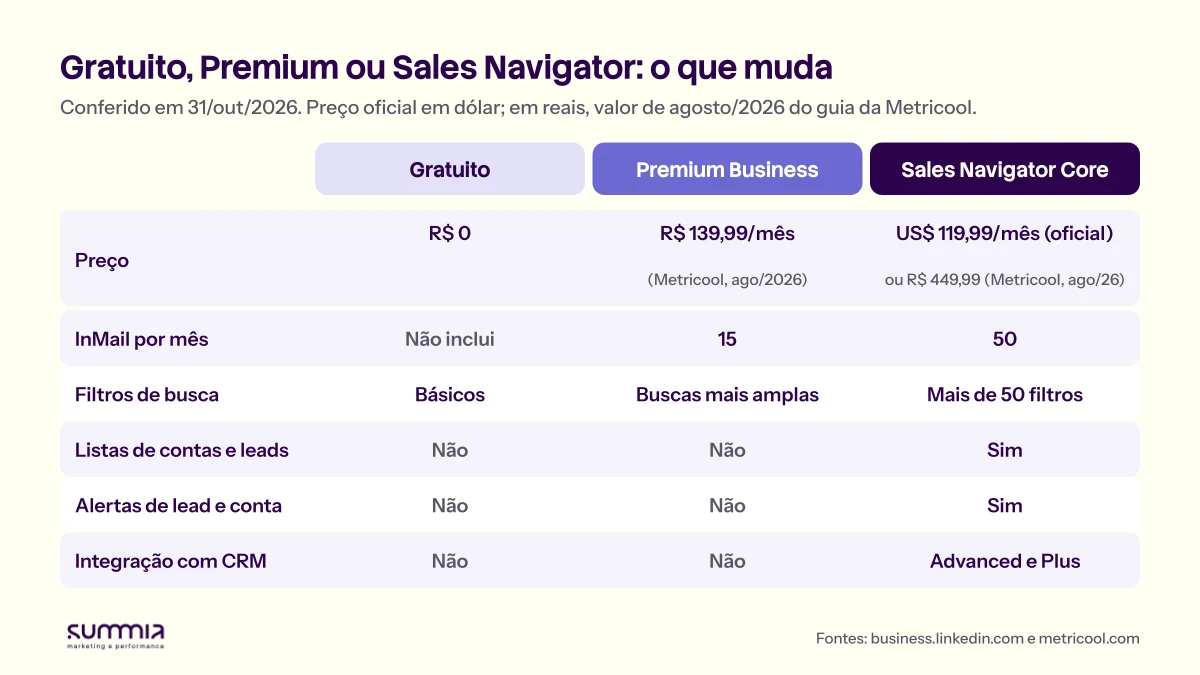
Os valores do Premium e do Sales Navigator em reais vêm do guia de preços da Metricool de agosto de 2026: Premium Career a R$ 69,99 por mês e Premium Business a R$ 139,99. O Premium Business inclui 15 InMails por mês e buscas mais amplas por pessoas e empresas. As fontes que checamos não listam, no Premium, listas de contas e de leads nem alertas de mudança de cargo, que aparecem como recursos do Sales Navigator na página oficial.
Um jeito prático de decidir: se o seu trabalho é achar 20 pessoas por semana para conversar, a busca gratuita com um pouco de paciência resolve. Se o trabalho é manter 200 contas e 600 pessoas sob observação, e saber quando uma delas muda, só o Sales Navigator organiza isso.
Como montar uma lista de contas B2B no Sales Navigator
A lista de contas vem antes da de leads, porque é ela que garante que você só olhe para empresas que compram de você. Os nomes de filtros abaixo vêm da página de definições do LinkedIn, em inglês. Na interface em português, o rótulo pode variar, e o LinkedIn muda o desenho das telas com frequência, então confira o nome na sua conta.
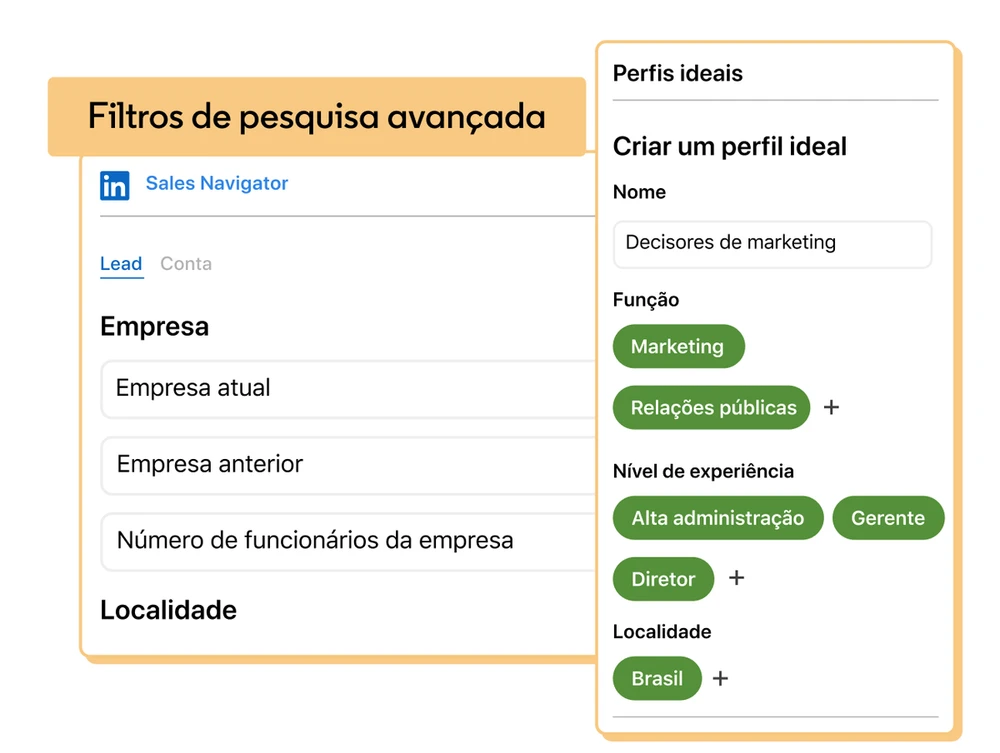
Fonte: LinkedIn Sales Navigator, página oficial
Para um SaaS B2B que vende para empresas médias, a sequência que a gente usa é esta:
- Escreva o perfil ideal. A página "como usar" do LinkedIn descreve a função "Perfis ideais": você dá um nome (por exemplo, "Decisores de marketing"), escolhe função, nível de experiência e localidade, e o Sales Navigator guarda esse critério.
- Abra a busca de contas. Os filtros de conta documentados pelo LinkedIn são Industry (setor), Company headcount (número de funcionários), Account lists e a seção Spotlights, que traz Job opportunities, Recent activities, Connection e Buyer intent.
- Comece com setor e tamanho. Para um SaaS que vende para o comercial de empresas de médio porte, uma combinação possível é um setor, uma faixa de funcionários e uma região. O Tommy, da Compound, dá um exemplo equivalente nas aulas: empresas de software com 200 funcionários, em duas cidades.
- Salve. Na página de resultados, o botão Salvar deixa escolher uma lista existente ou criar uma.
- Importe a carteira atual. O Sales Navigator aceita CSV com os clientes que você já tem, até 1.000 contas, segundo a comunidade oficial de vendedores do LinkedIn. Com essa lista, dá para olhar quem são os contatos dessas empresas e quem mudou de cargo, e dá para excluir da prospecção quem já é cliente.
- Tire do jogo quem já está no CRM. Existe um filtro de CRM para isolar as contas que ainda não estão lá, quando a integração está ativa. A página de planos cita a integração com CRM no Advanced e no Advanced Plus, e não no Core.
Uma lista de 100 a 300 contas é suficiente para uma pessoa trabalhar com atenção. Lista de 3.000 contas vira planilha que ninguém abre. Se a sua empresa trabalha com poucas contas grandes e muito valor por contrato, o desenho ganha outro nome, e o texto sobre account based marketing mostra como acompanhar o mesmo grupo com anúncios.
Como montar uma lista de leads com filtros que funcionam para SaaS
Com a lista de contas pronta, você cria a lista de pessoas. A página de definições do LinkedIn documenta os filtros de lead que mais ajudam um SaaS:
- Job title (cargo atual): os cargos que você quer alcançar, escritos como a empresa os usa. Teste "Head de Vendas", "Diretor Comercial" e "Gerente de Operações Comerciais" separadamente.
- Function e Seniority level: a área e o nível. Em português da interface, aparecem como "Função" e "Nível de experiência". Ajudam a pegar variações de título que a busca por cargo perderia.
- Company headcount: o tamanho da empresa onde a pessoa trabalha.
- Industry e Geography: o setor e a região.
- Account lists: restringe os leads às contas que você já salvou, e é o filtro que liga a lista de leads à de contas.
- Changed jobs: leads que mudaram de emprego nos últimos 90 dias. Na página oficial em português, o filtro "Mudanças de emprego" fica na seção "Destaques". Quem acabou de entrar numa empresa costuma estar montando equipe e avaliando ferramentas, e o LinkedIn o descreve como sinal de novo contato na conta.
- Posted on LinkedIn: leads que publicaram nos últimos 30 dias. Quem posta lê comentário, o que ajuda a rotina de social selling. O filtro aparece nas definições do LinkedIn com a janela de 30 dias.
A combinação "mudou de emprego nos últimos 90 dias" mais "postou nos últimos 30 dias" aparece em posts da comunidade oficial de vendedores do LinkedIn como exemplo de busca salva. A janela de 30 dias para mudança de emprego também é citada na comunidade, então a gente recomenda testar as duas janelas e ver qual devolve uma lista que você consegue trabalhar.
Dois cuidados:
- Cada filtro que você acrescenta derruba o tamanho da lista. Comece largo e aperte aos poucos até chegar a algo entre 50 e 150 pessoas por busca.
- Cargo escrito de formas diferentes cria buracos. Salve uma busca por título e outra por função e nível, e compare.
Quando a busca devolver uma lista boa, use Salvar e dê um nome que descreva o critério ("Heads de vendas, 50 a 200 funcionários, postou em 30 dias"). A comunidade oficial de vendedores do LinkedIn sugere salvar a lista de quem postou nos últimos 30 dias para ser avisado quando essas pessoas publicarem de novo.
Como usar os alertas do Sales Navigator
O LinkedIn descreve os alertas como notificações em tempo real sobre leads e contas salvos, como mudança de emprego ou de cargo. Eles aparecem no painel inicial, e o plano Advanced e o Advanced Plus acrescentam alertas de lista compartilhada com a equipe. Alertas de engajamento com conteúdo exigem o Advanced Plus, segundo a página do produto.
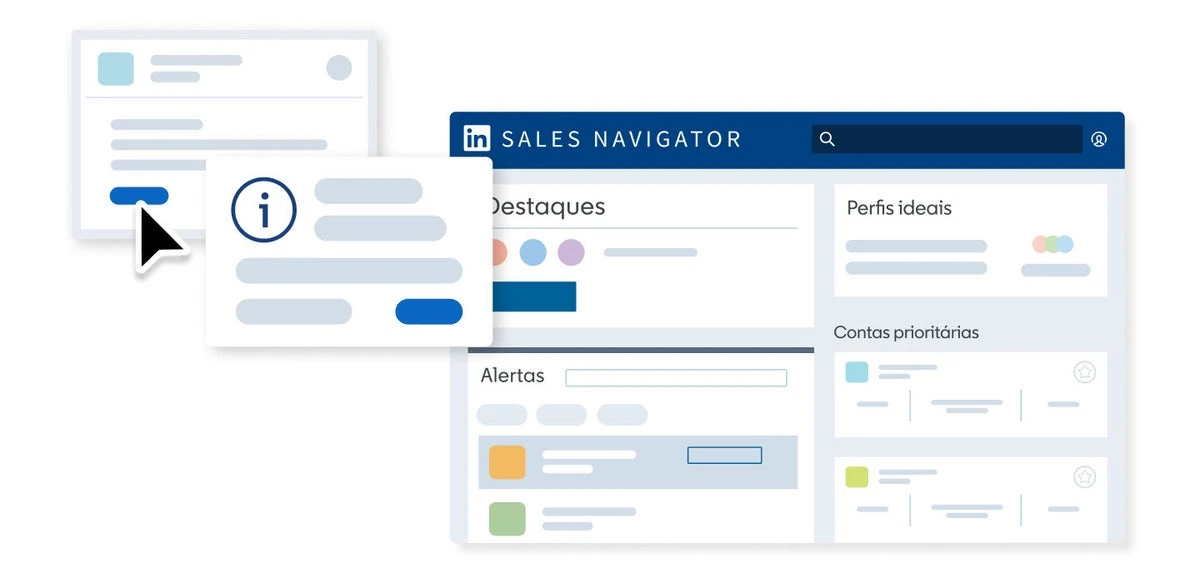
Fonte: LinkedIn Sales Navigator, como usar
O alerta só vale se alguém agir sobre ele. Defina uma regra simples e escreva no CRM:
- Mudou de emprego: em até uma semana, mande uma mensagem curta de parabéns com uma pergunta sobre o que a pessoa vai montar. Sem pitch.
- Publicou algo: comente no post no mesmo dia. É assim que o alerta se liga ao trabalho de social selling.
- Troca de liderança na conta: abra uma tarefa de revisão da conta, pois a decisão de compra pode ter mudado de mãos.
Sem regra, o painel de alertas vira uma caixa de entrada a mais.
Do Sales Navigator à abordagem
Lista não é resultado. O fluxo que a gente recomenda para B2B tem três etapas, nesta ordem, e cada uma alimenta a seguinte.
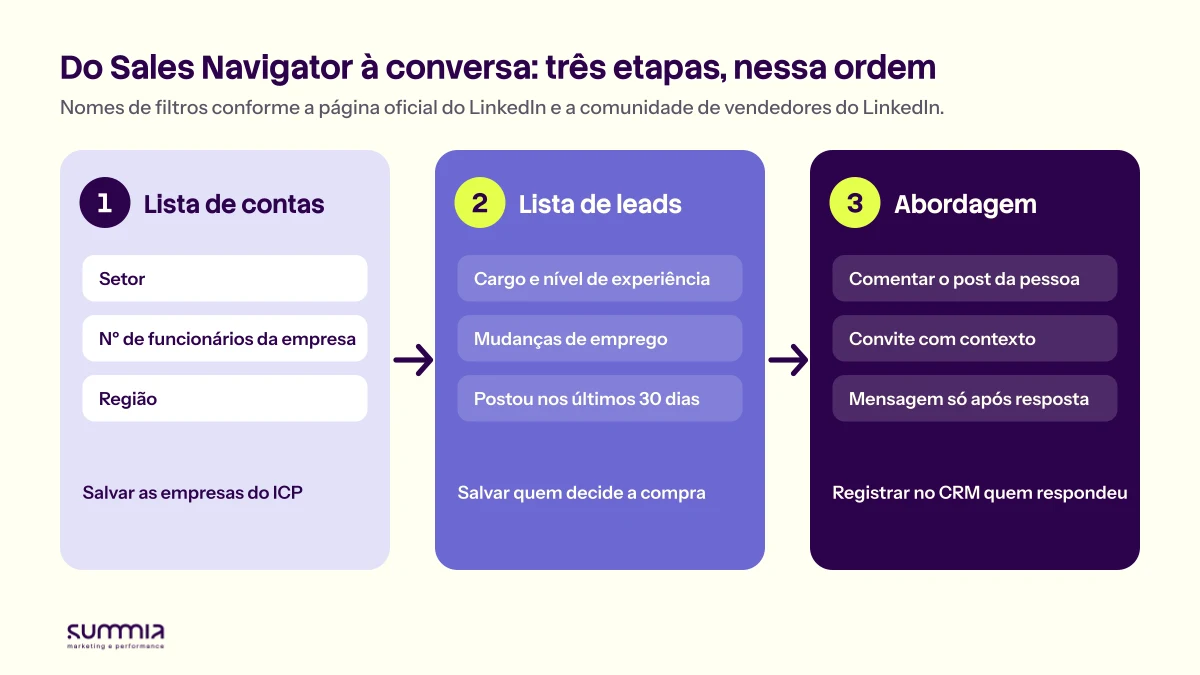
A abordagem não precisa começar por InMail. Um InMail enviado a um desconhecido sem contexto tem pouca chance de resposta, e os 50 mensais acabam rápido. Funciona melhor comentar o post da pessoa, enviar o convite depois do comentário e só então mandar uma mensagem curta com um motivo para ela responder. Quando houver reunião, registre a origem no CRM, como "Sales Navigator, lista X", para saber, depois de alguns meses, qual lista rendeu. O guia de prospecção de leads B2B mostra como encaixar esse canal com os outros.
Se uma lista de contas boa existe, vale também mostrar anúncio de LinkedIn só para ela. A segmentação do LinkedIn Ads permite subir uma lista de empresas, e assim o seu nome aparece para as mesmas contas que o vendedor trabalha à mão.
Quando não vale a pena pagar pelo Sales Navigator?
Cada licença do Core custa, pela cotação de agosto/2026 da Metricool, cerca de R$ 5.400 por ano. A conta é simples: se a licença não gerar pelo menos uma reunião a mais por mês que você não teria de outro jeito, ela não se paga. Na nossa opinião, não vale pagar nestes casos:
- Você ainda não tem um ICP definido. O filtro devolve resultado, mas a lista fica larga e ninguém sabe se o cliente ideal está nela.
- O time não tem rotina de abordagem. Sem alguém comentando, convidando e conversando, a lista fica parada, e os alertas viram ruído.
- O mercado é pequeno. Se o seu cliente ideal cabe em 40 empresas que você já conhece, uma planilha e a busca gratuita fazem o mesmo trabalho.
- A venda é de ticket baixo e de ciclo curto. O esforço por lead só se paga em venda de valor maior.
- O resultado precisa vir em semanas. Para isso, a mídia paga responde mais depressa. O guia de LinkedIn Ads mostra como começar, e o texto sobre quanto custa anunciar no LinkedIn compara os valores.
Nos outros casos, vale o teste gratuito (a duração aparece na tela de contratação, e fontes de terceiros falam em 30 dias): crie as duas listas, rode a rotina e conte reuniões no CRM antes do fim do teste. Se não aparecer nenhuma, cancele antes da cobrança.
Perguntas frequentes
Quanto custa o Sales Navigator?
Conferido em 31/out/2026 na página oficial, o Core custa US$ 119,99 por mês por licença (US$ 1.079,88 por ano) e o Advanced custa US$ 159,99 por mês (US$ 1.799,88 por ano). O Advanced Plus não tem preço público. Em reais, a Metricool listava o Core a R$ 449,99 por mês em agosto de 2026.
O Sales Navigator tem teste gratuito?
Sim, para o Core e o Advanced, segundo a página oficial. Vale para quem não usou uma demonstração gratuita do LinkedIn nos últimos 365 dias, e o LinkedIn pede dados de pagamento e manda um lembrete sete dias antes do fim.
Qual a diferença entre o Premium e o Sales Navigator?
O Premium Business (R$ 139,99 por mês, segundo a Metricool) oferece 15 InMails e buscas mais amplas. O Sales Navigator Core traz mais de 50 filtros, listas de leads e de contas, alertas e 50 InMails por mês. A integração com CRM só existe nos planos Advanced e Advanced Plus.
O Sales Navigator dá e-mail e telefone dos leads?
Não. Ele mostra o perfil do LinkedIn e deixa mandar mensagem dentro do LinkedIn. Para e-mail e telefone, é preciso outra ferramenta de dados, que a gente avalia caso a caso.
Preciso de Sales Navigator para fazer social selling?
Não. A rotina de comentar, convidar e conversar funciona com a busca gratuita. O Sales Navigator ajuda a organizar listas e a receber alertas quando o volume de contas cresce.
O LinkedIn está trazendo reunião ou só lista?
A Summia monta a lista de contas, liga o LinkedIn Ads a essa lista e mede, no CRM, quantas reuniões e quanto de receita vieram de cada fonte. Assim você sabe se a licença do Sales Navigator, o orgânico e o anúncio estão se pagando. Fale com a gente.