

Página de empresa no LinkedIn: como criar, configurar e usar no B2B (sem esperar alcance que ela não tem)
Página de empresa no LinkedIn: como criar e configurar passo a passo, medidas, botão e verificação, o alcance real e a rotina mínima de 30 min por semana.
Criar uma página de empresa no LinkedIn é gratuito e leva poucos minutos: você precisa de um perfil pessoal com nome real, clica em "Para negócios", escolhe "Criar uma Company Page", preenche os dados e confirma que tem direito de agir em nome da empresa. O erro comum é parar aí. Uma página criada e vazia passa a imagem de empresa abandonada para o comprador que foi conferir você. Este texto traz o passo a passo conferido na Central de Ajuda do LinkedIn em out/2026, o que cada campo pede, a verdade sobre o alcance da página, para que ela serve no B2B e a rotina mínima para mantê-la de pé.
Para ver onde a página se encaixa na estratégia inteira, o mapa está em LinkedIn para empresas. Aqui o assunto é só a página.
O que você precisa antes de criar
Os requisitos oficiais são poucos, e os problemas começam em coisas que o formulário não avisa:
- Um perfil pessoal com nome e sobrenome reais. A Central de Ajuda diz que a Page exige um perfil e que um perfil não pode ser convertido em Page. Se alguém criou um perfil com o nome da empresa, a recomendação do LinkedIn é trocar o nome para o real e criar a Page do zero. Usar perfil para representar organização pode levar à saída automática da conta ou a restrições.
- Confira se a página já existe. Pode ter sido criada por um ex-funcionário ou por uma agência. Nesse caso, peça acesso de administrador em vez de duplicar.
- Confira se há uma Listing Page. É uma página criada pelo próprio LinkedIn, com informações de fontes públicas, que funcionários podem reivindicar. Enquanto não é reivindicada, aparece com um aviso de que foi criada pelo LinkedIn.
- Computador ou iPhone. A criação funciona no computador e no app para iOS. O LinkedIn informa que não é compatível com celulares Android.
- Logo e texto prontos. Veja a tabela de medidas mais abaixo, para não ter de refazer o arquivo.
Passo a passo para criar a página de empresa no LinkedIn
Pelo computador
- Clique no ícone Para negócios, no canto superior direito da página inicial.
- Role até o fim do menu e clique em Criar uma Company Page.
- Escolha o tipo de página. Para empresa B2B, é Empresa. As outras opções são Showcase Page (só no computador, e exige uma página principal) e Instituição de ensino.
- Preencha as informações de identidade da página, os detalhes da empresa e os detalhes do perfil.
- Marque a caixa que confirma que você tem direito de agir em nome da organização.
- Clique em Criar página.
- Clique em Comece a criar sua página! para concluir.
Pelo app para iPhone
- Abra uma LinkedIn Page, toque no ícone Mais à direita e selecione Criar uma LinkedIn Page.
- Escolha o tipo (no app, só aparecem Empresa e Instituição de ensino).
- Preencha nome da empresa, URL pública do LinkedIn, site, setor, tamanho da empresa, tipo de empresa e um slogan, que é opcional.
- Marque a caixa de confirmação e toque em Criar, no canto superior direito.
Quem cria vira super administrador e pode designar outros administradores. A criação não tem nenhuma verificação de identidade da empresa: a única exigência é aquela caixa de confirmação. É por isso que existe, mais adiante, a verificação de Page, tratada em outra seção.
A URL da página
O endereço fica no formato linkedin.com/company/nome-da-empresa. Segundo a ajuda oficial, precisa ter ao menos um caractere que não seja número, sem letras maiúsculas, sem hífens seguidos e sem hífen no começo ou no fim. Se o nome que você queria já estiver em uso, escolha outro, de preferência algo próximo da marca que você usa no site e nas assinaturas de e-mail.
Complete a página: os campos que contam
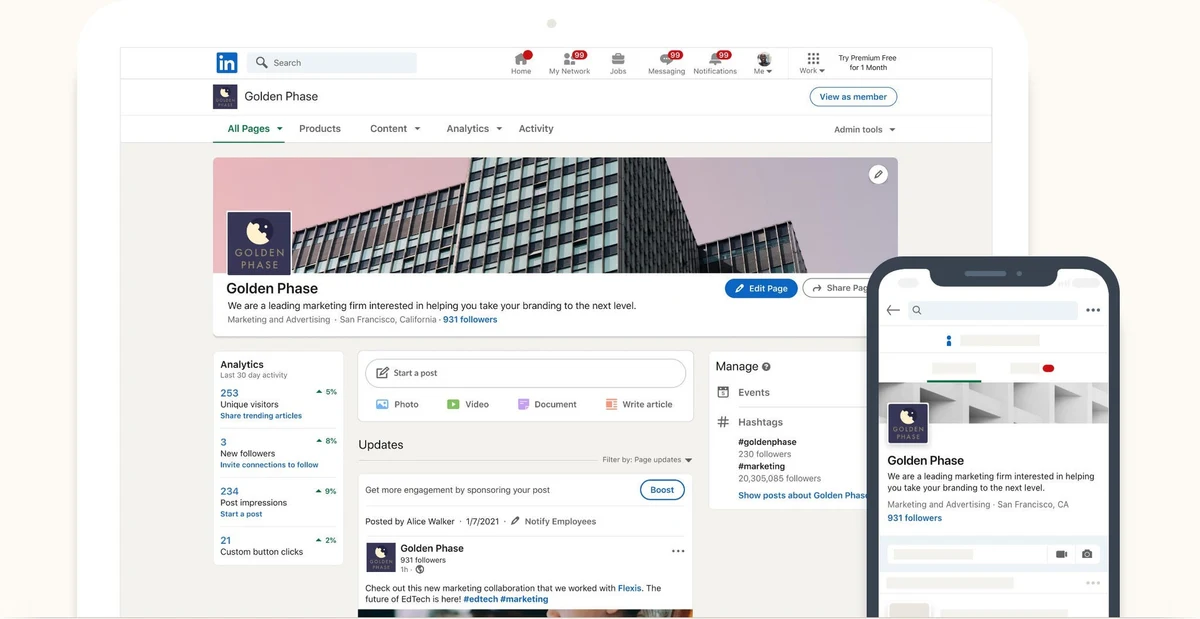
Fonte: LinkedIn Pages, no site de soluções de marketing do LinkedIn
A imagem é a visão de administrador de uma página fictícia, em inglês, mostrada pelo LinkedIn. Repare em três coisas que o administrador vê e o visitante não: o bloco de análises dos últimos 30 dias, o link "Invite connections to follow" e o botão para avisar funcionários sobre uma publicação.
Depois de criar, o botão de editar leva à tela onde a página é completada. A Central de Ajuda lista os campos recomendados: setor, tamanho da empresa, visão geral, descrição, logo, URL do site, localização (você pode cadastrar várias e marcar a sede principal), botão personalizado e verificação por e-mail corporativo. O LinkedIn diz que páginas com logo, descrição e URL do site completos podem receber até 30% mais visualizações semanais. É um número do próprio LinkedIn e fala de visualizações da página, não de negócio.
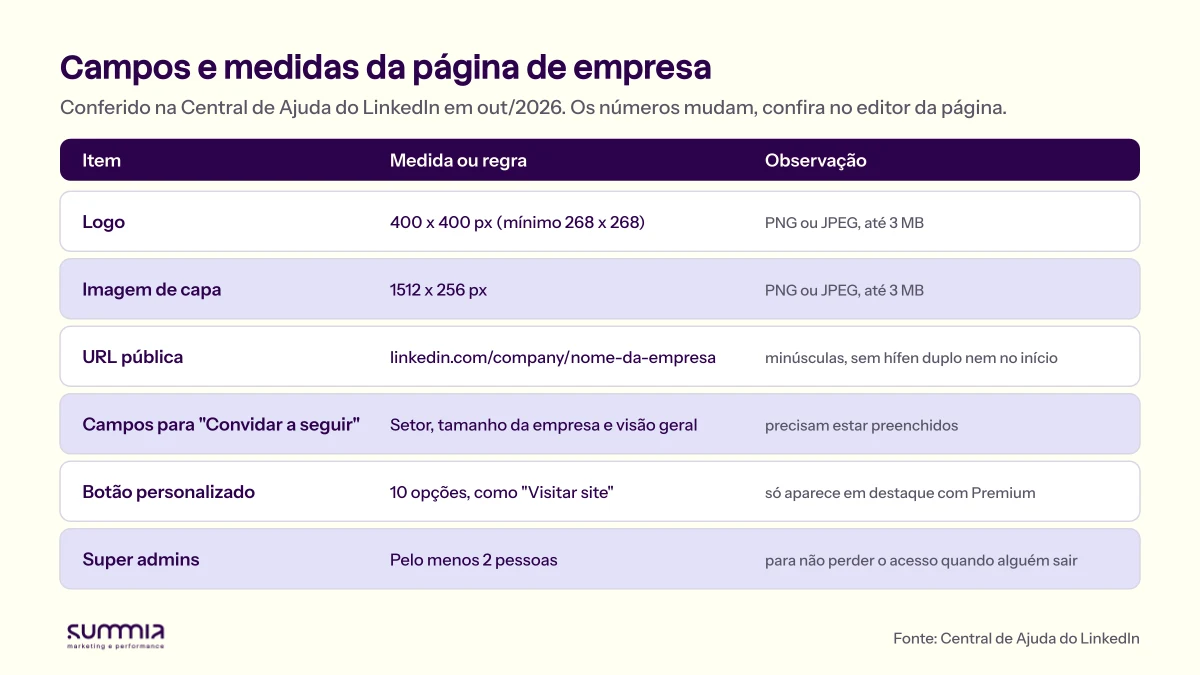
Orientações de preenchimento para empresa B2B, que são nossas e não do LinkedIn:
- Descrição: diga quem é o cliente, o que a empresa resolve e para qual tamanho de empresa. "Soluções inovadoras" não diz nada.
- Setor e tamanho: escolha as opções que o seu comprador usa para filtrar. Setor e tamanho de empresa, junto com a visão geral, também são os campos exigidos para liberar o convite para seguir.
- Site: aponte para uma página que continue a conversa, e não para a home genérica, se houver uma página de oferta.
- Capa: pode sustentar a mensagem principal ou o próximo passo. Se a empresa tem um evento ou lançamento no mês, esse é o lugar.
Quem administra: funções e o risco do administrador único
A página tem três funções de administrador, segundo a ajuda oficial. O super admin edita todos os campos, gerencia administradores, cria Showcase Pages, publica e impulsiona posts, cria eventos, vê análises e compra os recursos Premium. O content admin cria e gerencia o conteúdo e os convites, mas não os administradores. O analista só vê e exporta análises.
Para adicionar alguém, o super admin vai em Settings, Manage admins, aba Page admins, Add admin, busca o nome e escolhe a função. A pessoa precisa ser conexão de 1º, 2º ou 3º grau e seguir a página.
O ponto que o LinkedIn destaca nas melhores práticas e que a gente reforça: tenha mais de um super admin. Quando uma única pessoa cria a página e sai da empresa, o acesso vai com ela, e recuperar demanda burocracia. Recomendamos dois ou três super admins, entre eles alguém que não esteja em rotatividade alta (um sócio ou o responsável de marketing) e a verificação em duas etapas ligada para todos.
Botão personalizado: o que o LinkedIn exige
O botão personalizado leva o visitante a uma URL sua, como o agendamento de reunião. As opções de rótulo, segundo a ajuda oficial, são dez: Visitar site, Fale conosco, Saiba mais, Inscreva-se, Registrar-se, Doar, Voluntariar-se, Solicitar demonstração, Comprar agora e Solicitar serviços. "Solicitar demonstração" só aparece se houver uma página de produto publicada, e "Solicitar serviços" é para páginas que oferecem serviços.
O detalhe que quase todo guia em português esquece: o botão personalizado em destaque exige assinatura Premium Company Page e que quem configura seja super admin. Sem a assinatura, o botão só aparece quando o visitante clica em "Mais". O recurso também é liberado de forma gradual, e pode não estar disponível na sua conta. Os cliques no botão só aparecem nas análises para quem tem Premium. Se o seu objetivo é levar gente para uma reunião, o destino do botão deve ser uma landing page com UTM, para você saber de onde veio.
A assinatura Premium Company Page não é obrigatória para operar a página. Na ajuda oficial, ela libera o botão em destaque, as análises de cliques, o carrossel de capa dinâmica e a opção de convidar seguidores de páginas semelhantes e quem interagiu com o seu conteúdo. Não conseguimos confirmar o preço atual em fonte oficial, e as estimativas de terceiros divergem muito. Veja o valor na tela de assinatura da própria página.
Showcase Page: quando vale a pena
A Showcase Page é uma página filha de uma Company Page, para uma marca, produto ou unidade de negócio que tenha público diferente. Só super admins e content admins da página principal criam, e só pelo computador. Super admins da principal não ganham acesso automático às showcases, e a ajuda avisa que a showcase fica inativa depois de seis meses sem publicações.
Na maioria das empresas B2B pequenas e médias, a gente não recomenda criar. Cada página extra é mais uma rotina para manter, e quem não consegue manter a principal não vai manter três. Considere quando houver produtos com comprador diferente, como um SaaS com uma linha para RH e outra para finanças, e só se alguém assumir cada uma. Para venda de produto, a ajuda também descreve Product Pages, que listam produtos por categoria.
Verificação da página: o selo que o LinkedIn dá
A verificação de Page é um processo separado da verificação de pessoas e está descrita na ajuda oficial. Os pontos principais, conferidos em out/2026:
- A opção aparece em Configurações na visão de super admin pelo computador, só para páginas elegíveis.
- A elegibilidade pode considerar engajamento real (publicar com regularidade, responder a membros) e uma relação comercial com o LinkedIn. Páginas com Premium Company Page ou com produtos pagos, como Anúncios e Vagas, são elegíveis automaticamente.
- A página precisa estar reivindicada, não pode ser Listing Page, e o pedido aceito não garante a verificação. O processo é majoritariamente automatizado e a análise pode levar até dez dias.
- O status fica em Configurações > Verification controls, e a página verificada mostra "Verified" e a data.
- O LinkedIn pode revogar o selo em caso de abuso ou atividade suspeita, inclusive associada ao domínio.
Depois que a página é verificada, os super admins podem permitir que membros verifiquem o vínculo com a empresa pelo e-mail corporativo, e isso aparece em "Sobre este perfil" nos perfis. A ajuda também lembra que a ausência de selo não indica fraude, só que a página pode não ter sido verificada ainda.
A verdade sobre o alcance: página ou perfil
Quem espera que a página da empresa leve o comprador até a empresa quase sempre se decepciona. A evidência que temos aponta que o alcance orgânico está nas pessoas.
O exemplo mais forte vem de Tommy, da agência Compound: a página da ZoomInfo tinha 265 mil seguidores e um post dela teve 52 curtidas e nenhum comentário, enquanto o post do CEO teve quase 300 curtidas e mais de 30 comentários. É um caso dos EUA, ditado em vídeo por quem vende conteúdo para fundadores, e Tommy chega a dizer que páginas "estão mortas". A gente não vai tão longe. Nenhum dos palestrantes que estudamos mostrou dados de várias páginas, e o LinkedIn não publica regra de distribuição. Dá para afirmar que, nas aulas em que o tema aparece, ninguém recomenda construir audiência pela página. A posição mais branda é a de Tommy em outra aula: postar de vez em quando e tratar a página como uma landing page, com cases e produto claros.
A nossa leitura prática para B2B:
- Quem descobre você é uma pessoa, por post, comentário ou convite.
- Quem confere você é a página. O comprador clica no nome da empresa no perfil de quem falou com ele para saber se existe, quantos são, o que vendem.
- A página só sustenta o que as pessoas trouxeram. Sem gente falando, a página vira um catálogo que ninguém abre.
O texto marca pessoal do CEO no LinkedIn trata do lado das pessoas. A página e as pessoas se completam, e pedir a página para fazer o trabalho do perfil do executivo costuma dar errado.
Para que a página serve no B2B
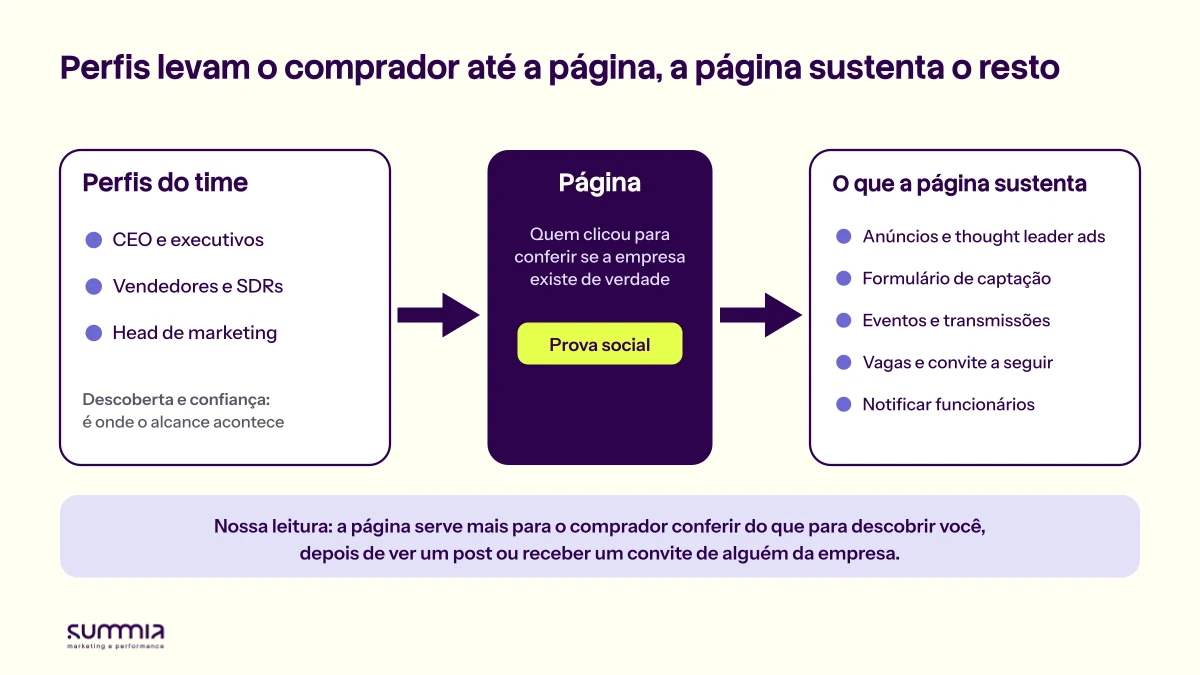
Mesmo com alcance orgânico pequeno, a página tem funções que o perfil não cobre:
- Prova social. Tem logo, tamanho, setor, vagas abertas, posts recentes e a lista de funcionários que ligaram o perfil a ela. O comprador que chegou por um convite confere tudo isso em meio minuto.
- Base para anúncios. Os anúncios de empresa saem em nome da página, e a ajuda oficial diz que super admins e content admins só criam Sponsored Content em nome dela por meio de uma conta de anúncios do Campaign Manager. O post do executivo também pode ser impulsionado como thought leader ad. Veja como anunciar no LinkedIn.
- Formulários de captação. A página oficial de LinkedIn Pages cita os formulários de geração de leads entre os recursos. O caminho do anúncio ao CRM está em formulário instantâneo ou landing page.
- Eventos e transmissões. Super admins e content admins criam eventos e transmitem ao vivo como a página, segundo as permissões da ajuda.
- Convite para seguir. Os administradores convidam conexões de 1º grau para seguir a página, e há créditos mensais compartilhados entre os admins. Quem não é admin pode convidar até 30 conexões por mês para seguir a página do empregador e até 50 para outras páginas. O recurso para outras páginas vale só para páginas com menos de 5.000 seguidores, e o LinkedIn avisa que está mudando os créditos disponíveis. Convide só quem tem interesse real, como clientes e parceiros.
- Newsletter e conteúdo de empresa. A newsletter tem texto próprio, em newsletter no LinkedIn.
- Vagas e marca empregadora. Útil para contratar vendedores e SDRs, e a página de empresa é onde o candidato olha. Fica fora do foco deste texto.
Na ponta do dinheiro, a página ajuda quando o seu LinkedIn Ads aparece para o comprador certo e o comprador, ao clicar no nome da empresa, encontra uma página que confirma o que o anúncio disse.
Rotina mínima: 30 minutos por semana
A rotina que a gente recomenda, com tempo estimado por nós e não por pesquisa:
| Frequência | Ação | Tempo |
|---|---|---|
| Semanal | Publicar um post da empresa: case, vaga, evento ou conteúdo do time | 10 a 15 minutos |
| Semanal | Compartilhar e comentar posts dos executivos e do time na página | 5 a 10 minutos |
| Semanal | Responder comentários e mensagens na página | 5 minutos |
| Mensal | Ver os números da página (visitantes, novos seguidores, cliques) e atualizar capa e botão | 15 minutos |
| Mensal | Usar os créditos de convite, só para quem tem interesse real | 10 minutos |
Tommy recomenda um post por semana ou a cada duas semanas, só para manter a página viva. É o mínimo, e concordamos. O que não deve acontecer é a página ficar meses parada, com o último post de dois anos atrás, justamente quando o comprador vem conferir.
As análises da página ficam no painel de administrador, e o que cada métrica significa está em impressões no LinkedIn. Resultado de verdade é reunião, e isso se mede no CRM.
Como os funcionários ligam o perfil à página
O vínculo é feito no perfil de cada pessoa: na seção de experiência, ao adicionar ou editar o cargo atual, o campo da empresa deve ser preenchido escolhendo a página na lista que aparece, e não digitando o nome solto. Quando o nome fica em texto livre, o vínculo com a página normalmente não se forma.
Segundo as melhores práticas do LinkedIn, essa associação pode levar de 14 a 30 dias para aparecer na página. Enquanto não aparece, o comprador que clica no nome da empresa no perfil do vendedor não vê o vínculo.
Para fazer isso rodar na empresa:
- Envie um passo a passo curto (com print da tela de experiência) para todo o time.
- Peça uma checagem por perfil de quem fala com cliente: executivos, vendedores, SDRs.
- Alinhe título e foto, no mínimo, para quem vai convidar compradores. Os textos perfil do LinkedIn e título do LinkedIn mostram o que revisar.
- Use a notificação a funcionários. Quem administra a página pode avisar o time sobre uma publicação, o que ajuda a juntar comentários cedo.
- Revise a lista a cada trimestre, para tirar quem saiu e confirmar quem entrou.
Com três a cinco pessoas do time postando e a página ligada a todos, o comprador que clica no nome da empresa encontra gente de verdade ali, e não só um logo.
Perguntas frequentes
Como criar uma página de empresa no LinkedIn?
Pelo computador, clique em "Para negócios", depois em "Criar uma Company Page", escolha o tipo "Empresa", preencha identidade, detalhes da empresa e do perfil, marque a caixa de que tem direito de representar a empresa e clique em "Criar página". É preciso ter um perfil pessoal, e a criação não funciona em celulares Android.
Criar página de empresa no LinkedIn é grátis?
Sim, a criação e o uso básico são gratuitos. Existe uma assinatura opcional, o Premium Company Page, que libera recursos como o botão personalizado em destaque. O preço muda e deve ser conferido na tela de assinatura da sua página.
Posso transformar meu perfil pessoal em página de empresa?
Não. Segundo a Central de Ajuda, um perfil não pode ser convertido em Page. A recomendação é trocar o nome do perfil para o nome real da pessoa e criar uma página nova.
A página de empresa alcança mais que o perfil?
Pelo que as aulas e exemplos que estudamos mostram, não. O caso mais citado é o da ZoomInfo, onde um post do CEO teve quase 300 curtidas e o da página, com 265 mil seguidores, teve 52. É um exemplo dos EUA, mas aponta a mesma direção de outros palestrantes.
Quantos administradores a página deve ter?
Pelo menos dois super admins, para o acesso não depender de uma única pessoa. Use content admins para quem só publica e analistas para quem só olha números.
Sua página está de pé, mas ela leva o comprador à reunião?
A Summia configura os anúncios que saem em nome da página, as landing pages para onde o botão e o formulário levam e o rastreio de origem até o CRM, para você saber quais reuniões vieram do LinkedIn. Fale com a gente.